明石市でバイクの事なら株式会社ミヤコオートにお任せ

お気軽にお問い合わせください。(10:00~19:00)

078-936-0148注文・見学・相談・お問い合わせ

メニュー

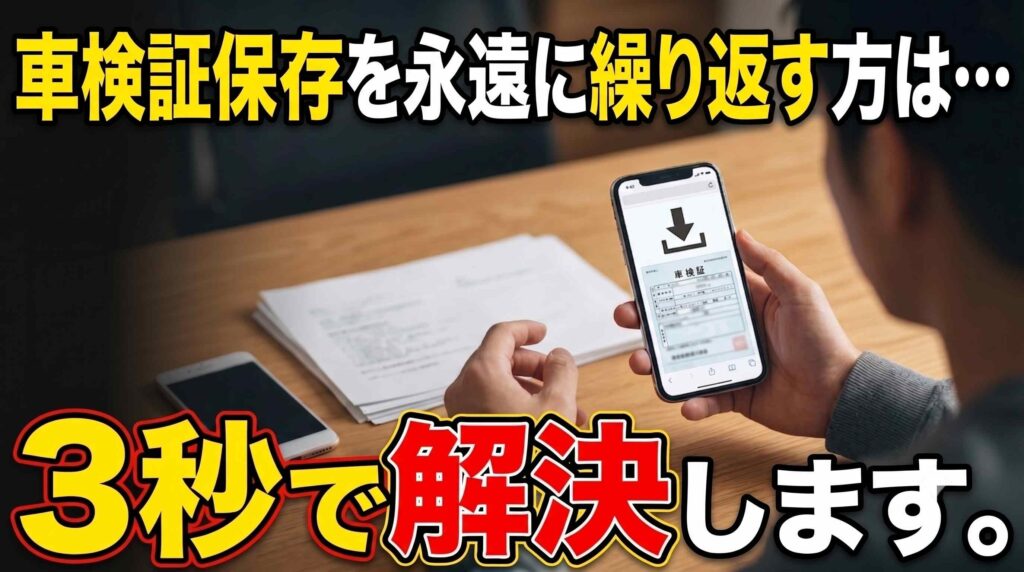
2026.07.14 車検証PDF保存したやつどこやねん・iOS/Android

2026年07月14日にmiyakoauto.co.jpさんが掲載


「自動車保険の更新手続きで『車検証の写真を送ってください』って言われたんだけど……」
「あれ?新しくなった車検証って、手元にあるこのちっちゃいハガキみたいなやつだけ?」
「確か前にスマホでダウンロードしたはずなのに、そのPDFデータ、どこ消えたのーー!?」
今、まさにこんなパニックに陥っていませんか?
従来のA4サイズの紙から、小さくてICタグがついた「電子車検証」に切り替わり、「スマホで情報を確認してね」と言われるようになった現代。
しかし、この電子車検証のシステム、とにかく「PDFのダウンロード方法がむちゃくちゃ分かりにくい!」と大不評なんです。
「ダウンロード完了!」と画面に出たはずなのに、スマホのファイルフォルダを開いてみても、車検証らしきPDFが見当たらない……という方が続出しています。現に私も10分やきもきしました。。。。
そこで今回は、保険会社への提出や車検・メンテナンスの予約時に絶対に必要になる「車検証PDF」を、スマホ本体にしっかり保存する手順をOS別(iOS・Android)に分かりやすく解説します!


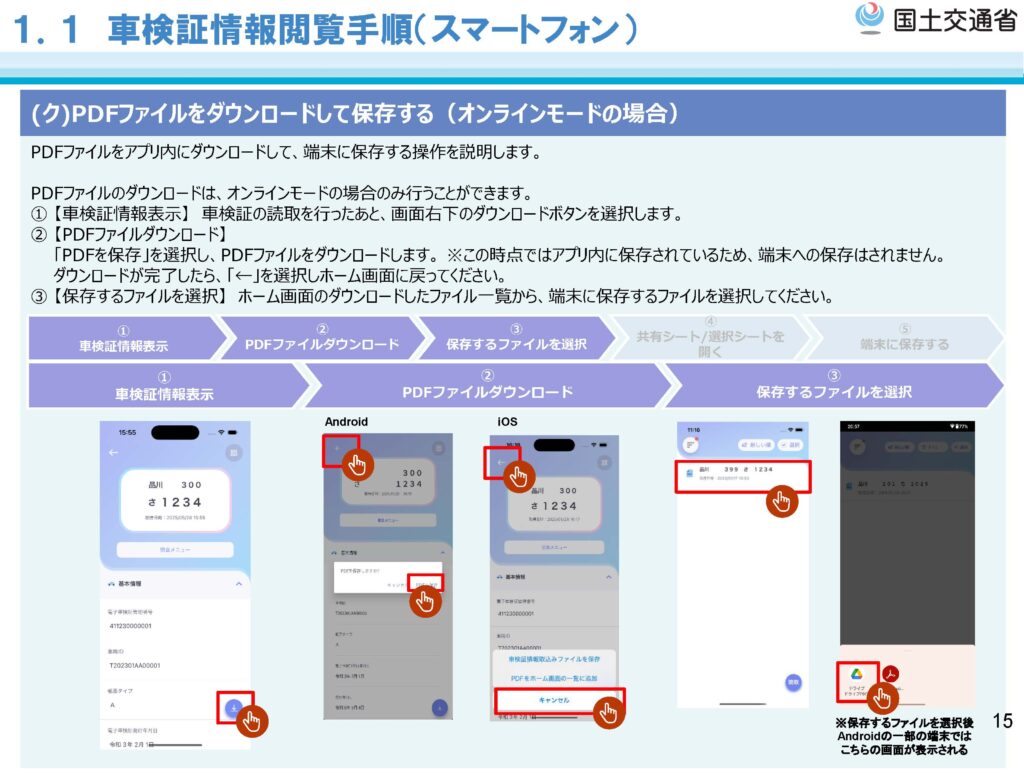
国交省にありました。参考にしてください。ダウンロードしたら、←このやじるしを押してください。もうそれだけです。

なんでやねん。このやじるし。終わりです。下の文章は暇な人が見てください。

1. なぜPDFだけになった?電子車検証の「簡単な歴史」

「そもそも、なんでこんなに面倒なことになったの?」という方のために、ここ数年の流れをサクッと整理しておきましょう。

  • 2023年1月(普通車)/2024年1月(軽自動車)
    車検証が「電子車検証」に変わり、従来のA4サイズから「ICタグ付きのA6サイズ(かなり小さいハガキ大の厚紙)」に小型化されました。
    しかし、この電子車検証の「券面」には、有効期限(車検が切れる日)や所有者の情報など、重要な情報が記載されていません(ICタグの中に入っているため)。
  • ~2025年12月まで(経過措置期間)
    「車検の期限がパッと見で分からないのは困る!」という声に対応するため、車検窓口では従来の情報をすべて印刷したA4の紙「自動車検査証記録事項」を一緒に配ってくれていました。
  • 2026年1月〜(現在:完全デジタル化へ)
    3年間の経過措置が終了し、窓口での「自動車検査証記録事項(紙)」の配布が原則として完全終了
    今後は、任意保険の手続きや名義変更、ETCのセットアップ、あるいは車検や点検の予約の際に「PDFデータ」または「それを自分で印刷した紙」が必要不可欠になります。

2. なぜ分かりにくい?スマホ保存の「落とし穴」

多くの人がつまづくのが、アプリ内にある「ダウンロード」ボタンを押しただけでは、スマホ本体(ファイル管理フォルダなど)には保存されていないという点です。

アプリ内のダウンロードボタンは、あくまで「アプリの中にデータを一時保存した」だけ
スマホ本体のフォルダ(iPhoneの「ファイル」アプリや、Androidの「Files」フォルダ)に書き出すには、もう1ステップ特別な操作が必要です。

分かりやすく全体の流れを図にしました。

【全体の流れイメージ図】

[ アプリ起動 ] ➔ [ 暗証番号(4桁)入力 ] ➔ [ ICタグ読み取り ] ➔ [ アプリ内でDLボタンを押す ] ➔ 🌟【最重要】スマホ本体へ「ファイル共有・保存」を実行!


3. iOS(iPhone)でのPDF保存手順

iPhoneユーザー向けのスッキリわかる保存方法です。

  1. 「車検証閲覧アプリ」を起動し読み取る
    • アプリを立ち上げ「読取開始」をタップ。
    • 車検証の右下にある「4桁の暗証番号(セキュリティコード)」を入力。
    • iPhoneの上部を、車検証裏面の「ICタグ(黒い丸枠がある部分)」にピタッと密着させて読み取ります。
  2. アプリ内でデータを一時ダウンロードする
    • 画面に車検証情報が表示されたら、右下の「ダウンロード(↓)」アイコンをタップ。
    • 表示されるメニューから「PDFをホーム画面の一覧に追加」をタップ。
  3. 【ここが落とし穴!】iPhone本体に書き出す
    • 一度アプリのトップ(ホーム)画面に戻り、追加された車のファイルをタップします。
    • 表示された画面の右下にある「ダウンロード(共有マーク)」を再度タップ。
    • iPhoneの「共有シート(下からせり上がるメニュー)」が開くので、「"ファイル"に保存」を選択。
    • 「iCloud Drive」や「このiPhone内」の任意のフォルダを選択して保存します。

これで、iPhone標準の「ファイル」アプリからいつでもPDFを開いたり、コンビニで印刷したりできるようになります!


4. AndroidでのPDF保存手順

Androidユーザー向けの手順です。

  1. 「車検証閲覧アプリ」で読み取る
    • アプリを起動して「読取開始」をタップ。
    • 4桁の暗証番号を入力。
    • スマホ背面(おサイフケータイのマーク付近、カメラの横など機種によって位置が異なります)を車検証のICタグに密着させます。
  2. アプリ内で一時保存
    • 情報が表示されたら、右下の「ダウンロード(↓)」アイコンをタップ。
    • 「PDFをホーム画面の一覧に追加」を選択します。
  3. 【ここが落とし穴!】Android本体に保存する
    • 一度アプリのトップ(ホーム)に戻り、保存した車検証ファイルを開きます。
    • 右下の「ダウンロード」をタップします。
    • 保存先の選択画面(または端末のフォルダ選択画面)になるので、本体の「ダウンロード」フォルダや「Documents」フォルダなどを指定して保存します。

保存したファイルは、「Files by Google」などのファイル管理アプリの「ダウンロード」項目から確認できます。


5. うまく読み取れない・保存できないときの対処法

  • スマホのカバーは必ず外す: 金属が入っているものや、分厚い手帳型のカバー、背面にICカードを入れている場合は電波を遮断して100%エラーになります。一度ケースを完全に外して試してください。
  • 暗証番号を間違えている: 車検証の右下にかなり小さく印刷されている4桁の番号です。何度も間違えるとロックがかかるので注意しましょう。
  • スマホの「NFC」機能がオフになっている: 本体の設定から、おサイフケータイやNFC機能が有効になっているかチェックしてください。

💡 まとめ:でも、自分でやるのは正直めんどくさい!と思ったら…

「アプリをダウンロードして、かざして、さらに本体保存して…やっぱりよくわからないし面倒くさい!」
「車検の満了日、結局うちの車はいつなんだっけ…?」

そんな時は、ぜひ当店にお任せください!

当店では、電子車検証をお持ち込みいただければ、プロのスタッフがその場でICタグを読み取り、現在の詳しいお車の状態や、次回の正確な車検満了日を分かりやすくご案内いたします。

「ちょっと最近、エンジンをかけるときにキュルキュルと音がするようで気になる…」
「ブレーキを踏むと少しキーキー鳴るようで不安…」

こうした日常のささいな違和感こそが、大きな故障を防ぐための最大のチャンスです。

車検のタイミングはもちろん、日頃のちょっとしたメンテナンスのご相談だけでも大歓迎です。プロの整備士があなたの愛車を徹底サポートいたします。

ご相談や車検の事前見積もりは、WEBからいつでも3分でご予約いただけます。
あなたの愛車の安心なカーライフのために、お気軽にお問い合わせください!

▼WEBから3分!お見積もり・点検・車検のご相談はこちらから▼

修理、ご相談、引取り、廃車、購入、処分などなど、気軽にお電話もしくは下記よりご質問下さい。078-936-0148まで

修理、ご相談、引取り、廃車、購入、処分などなど、気軽にお電話もしくは下記よりご質問下さい。078-936-0148まで

カテゴリー 一覧

最新の記事